Aplica para los siguientes trámites:
- Petición de infraestructura (Anexo 15).
- Solicitud de financiación (Anexo 16).
- Solicitud de transporte, reutilización y préstamo de mobiliario y enseres.
- Solicitud de autorización para visitas y/o planos de edificios universitarios.
- Solicitud de información sobre infraestructuras y edificios universitarios.
➔ Para acceder a los formularios correspondientes, inicie sesión con su cuenta institucional.
➔ La solicitud será válida al ser firmada por la persona indicada al inicio de cada formulario.
➔ Una vez iniciado este procedimiento, deberá completarlo hasta el último paso para enviar la solicitud correctamente.
A continuación, se explican los pasos comunes a seguir para realizar las solicitudes:
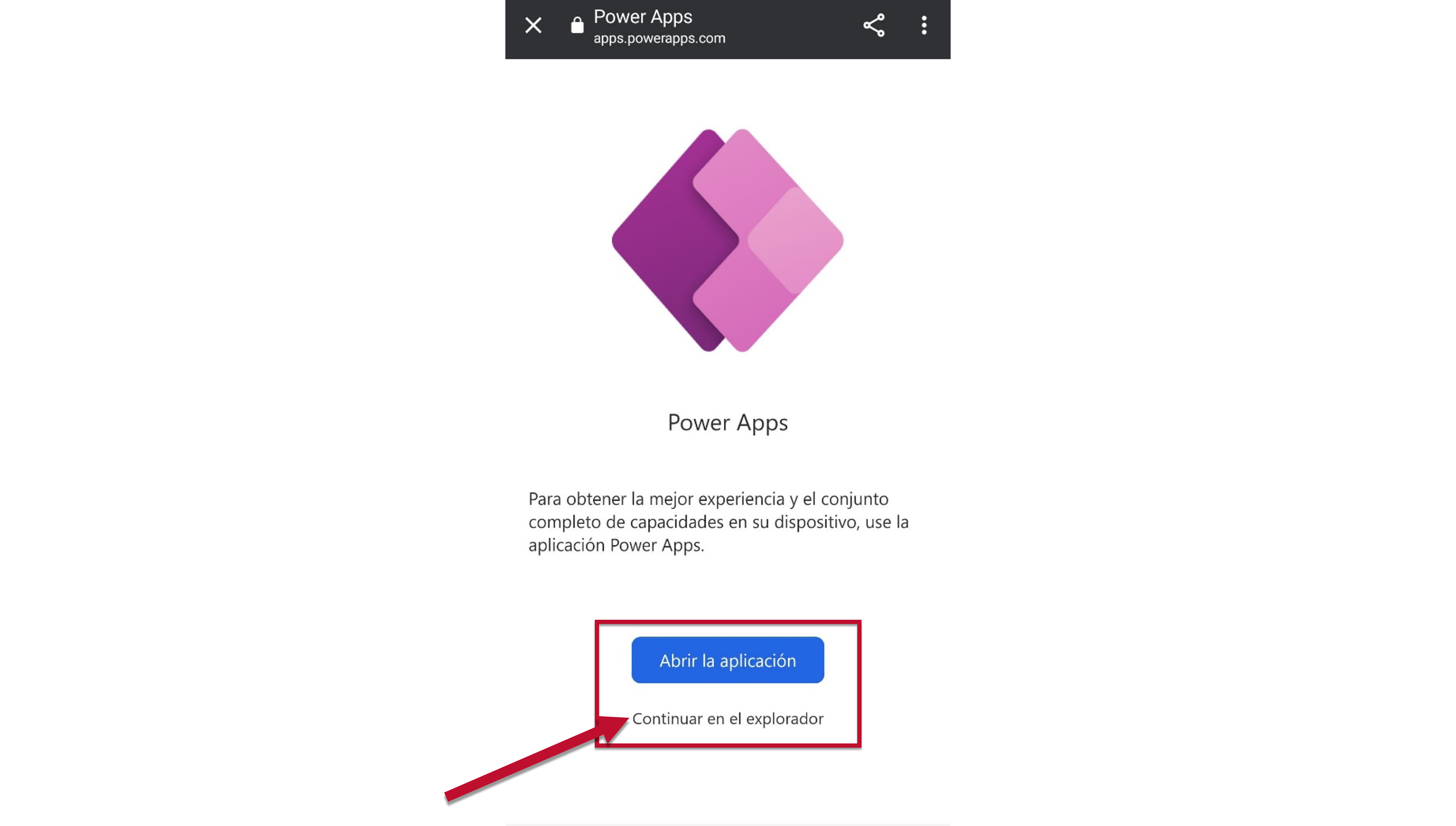
⓿ Si utiliza un dispositivo Android o iOS, tiene la opción de descargar la aplicación de Power Apps o puede optar por continuar directamente desde el navegador.
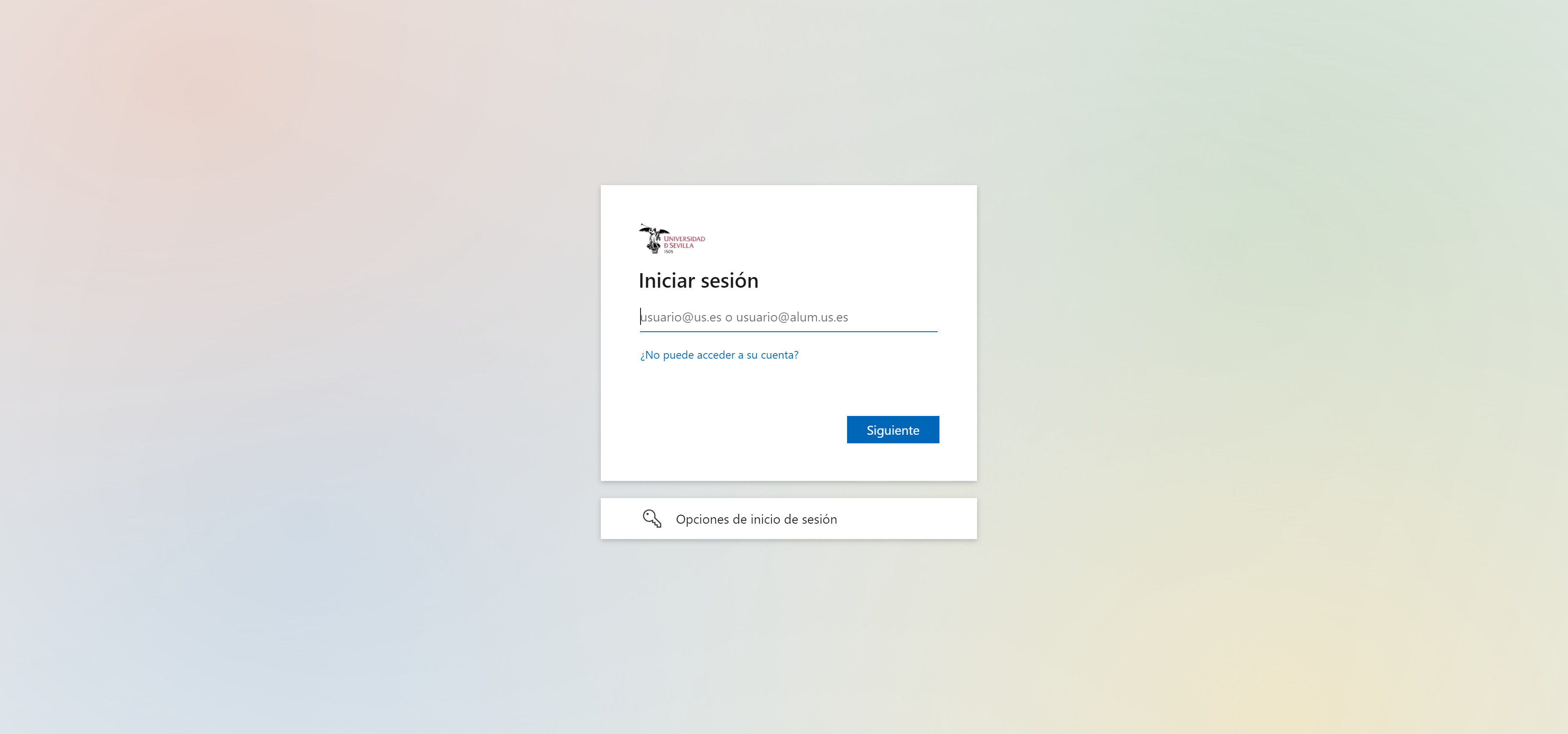
❶ Acceder al formulario con la cuenta institucional.
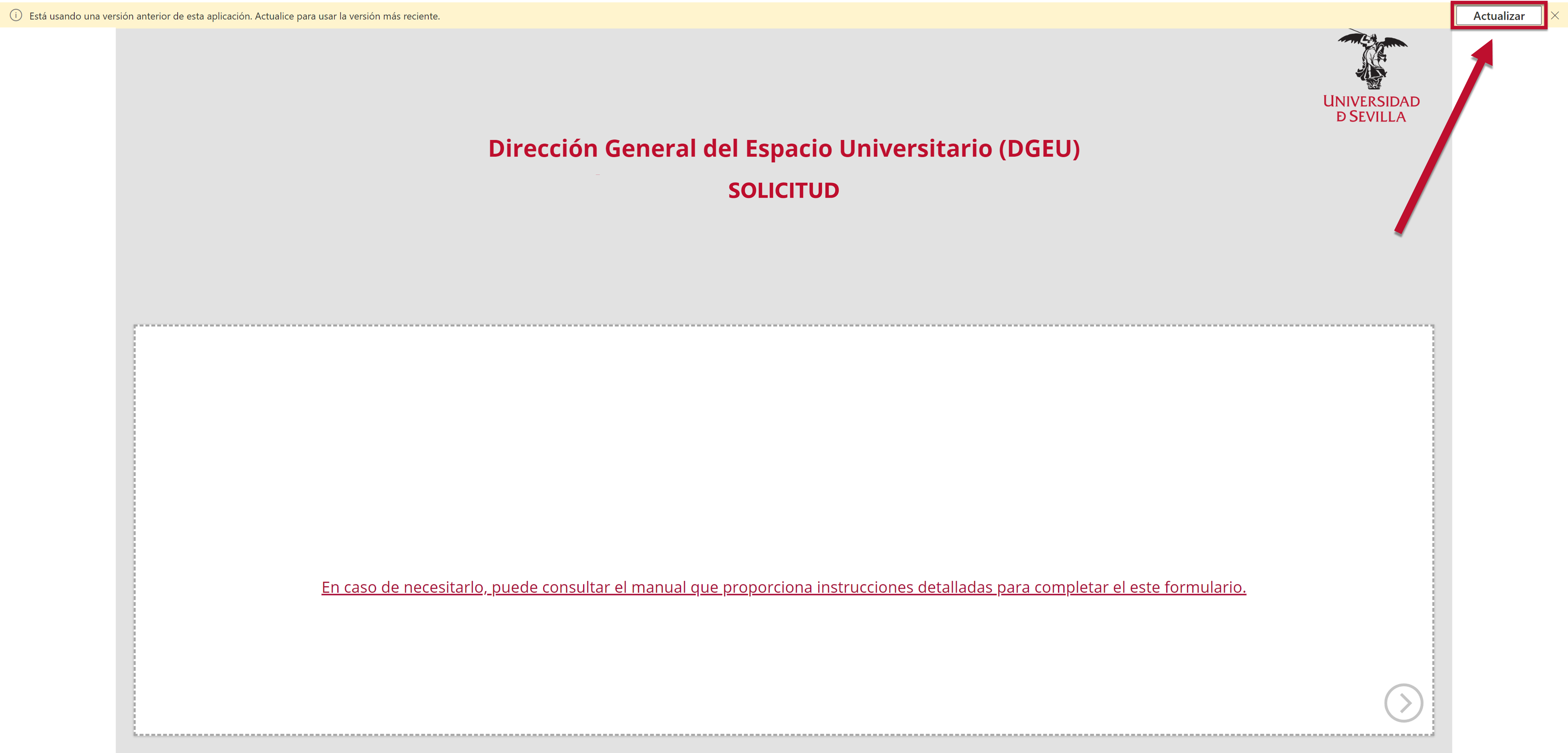
❷ Actualizar para usar la versión más reciente, en caso de que aparezca el mensaje.
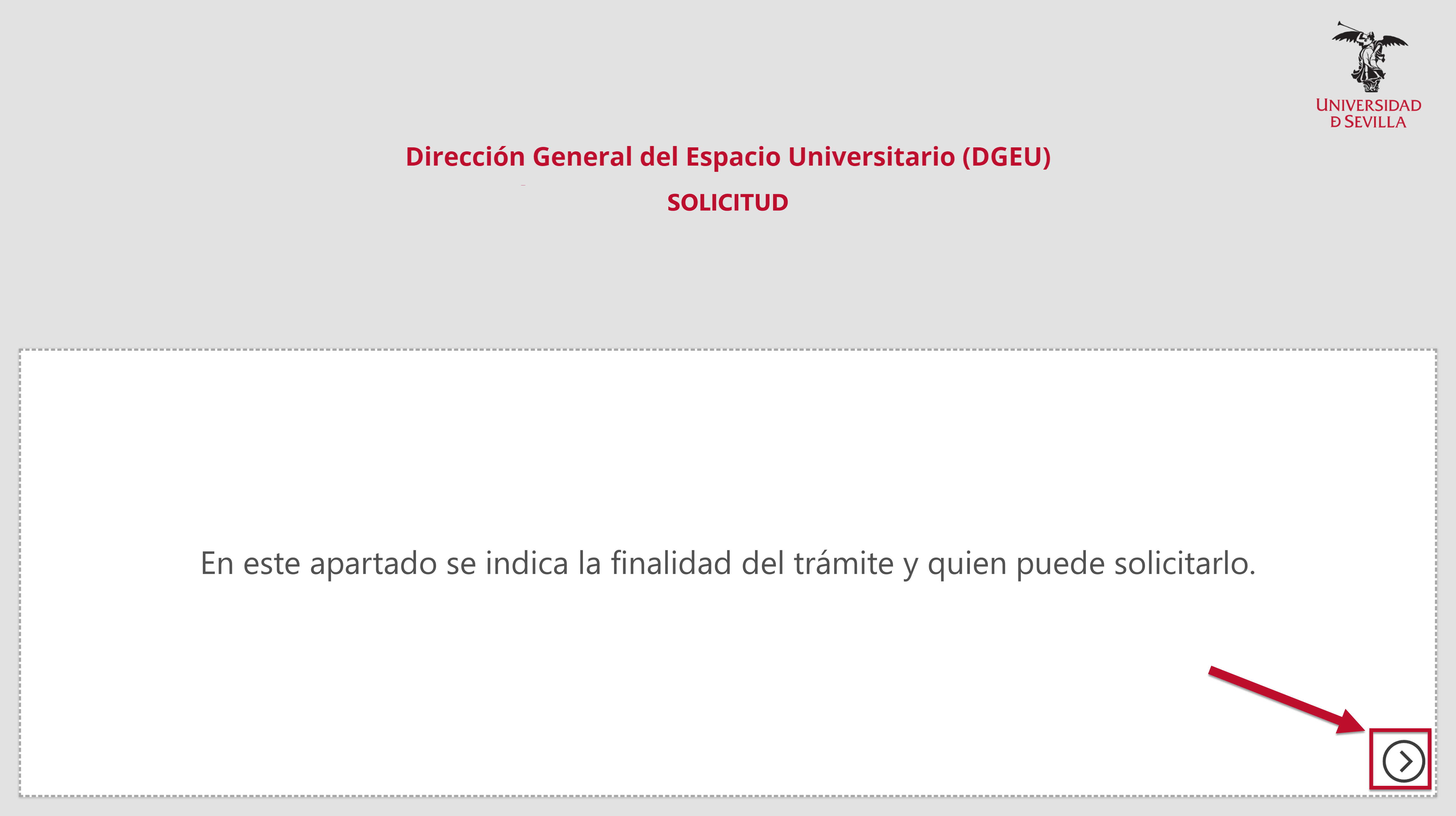
❸ Leer la información sobre la solicitud (finalidad, solicitante y, en su caso, aceptación de condiciones). Para avanzar o retroceder, pulsar las flechas en la parte inferior.
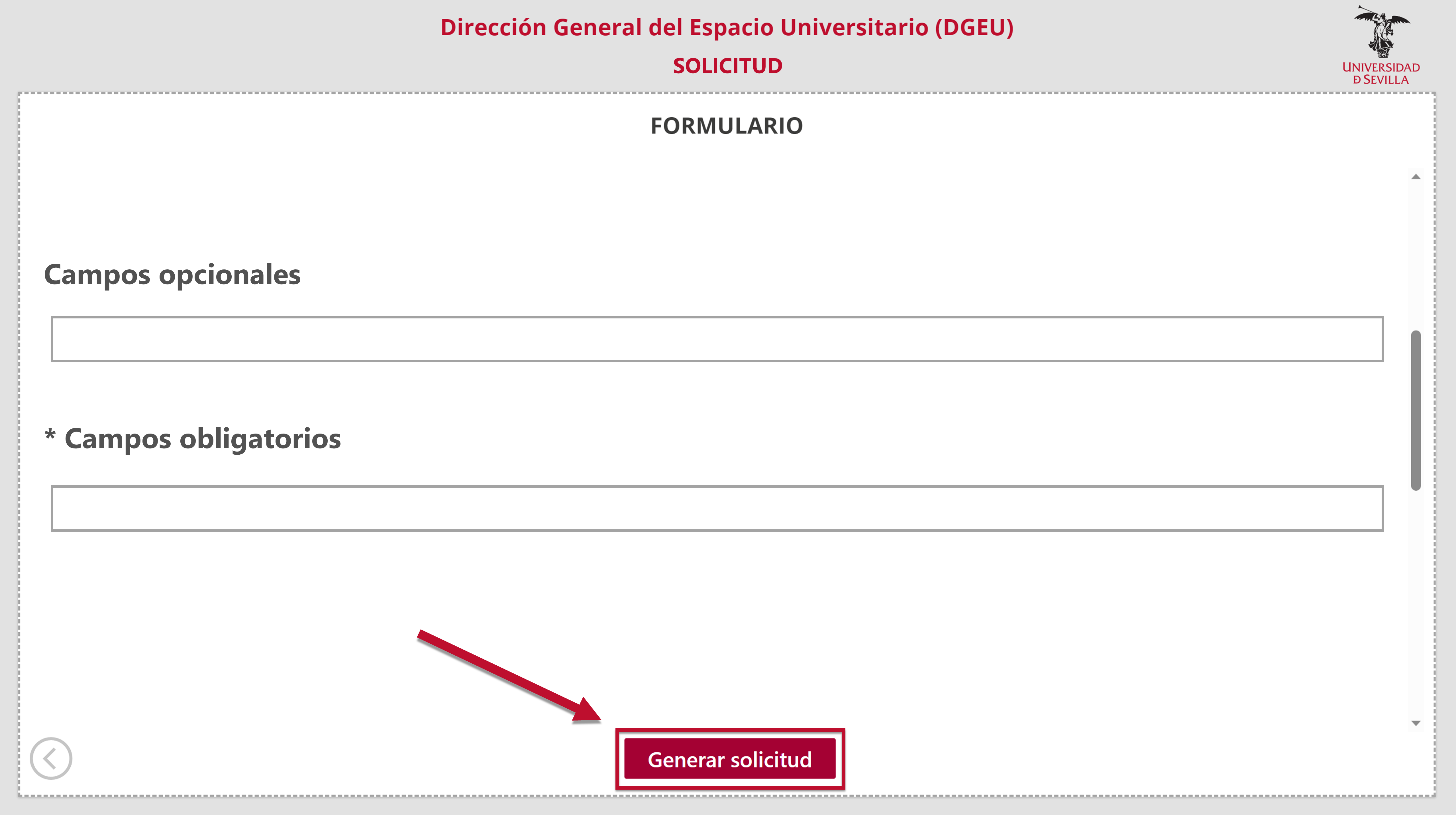
❹ Completar el formulario y enviarlo.
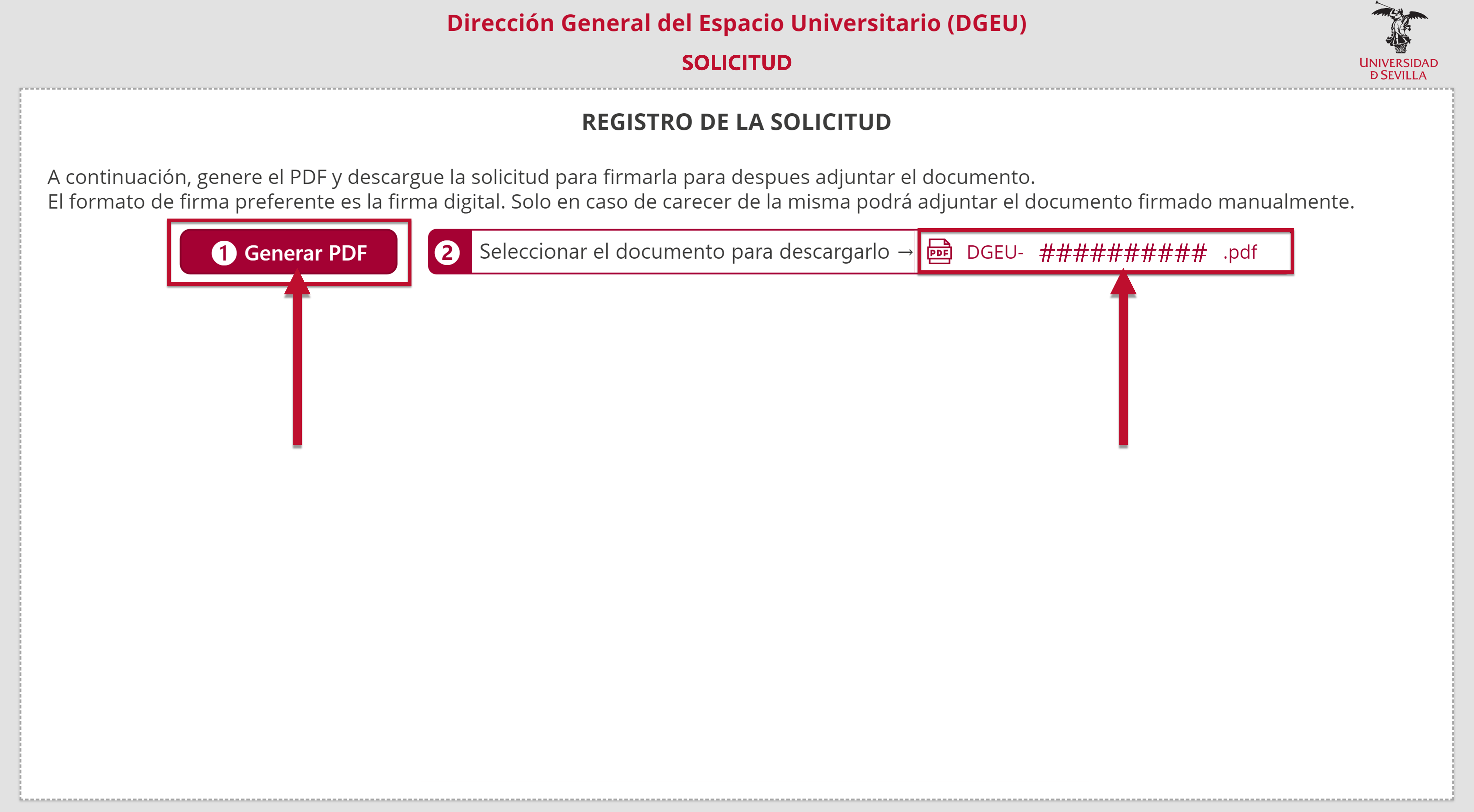
❺ Generar el PDF de la solicitud, descargarlo y revisar que toda la información sea correcta.
❻ En caso de detectar un error, pulsar la flecha en la parte inferior izquierda para volver al formulario y modificarlo. Si desea eliminar el registro de la solicitud, pulsar el icono de la papelera.
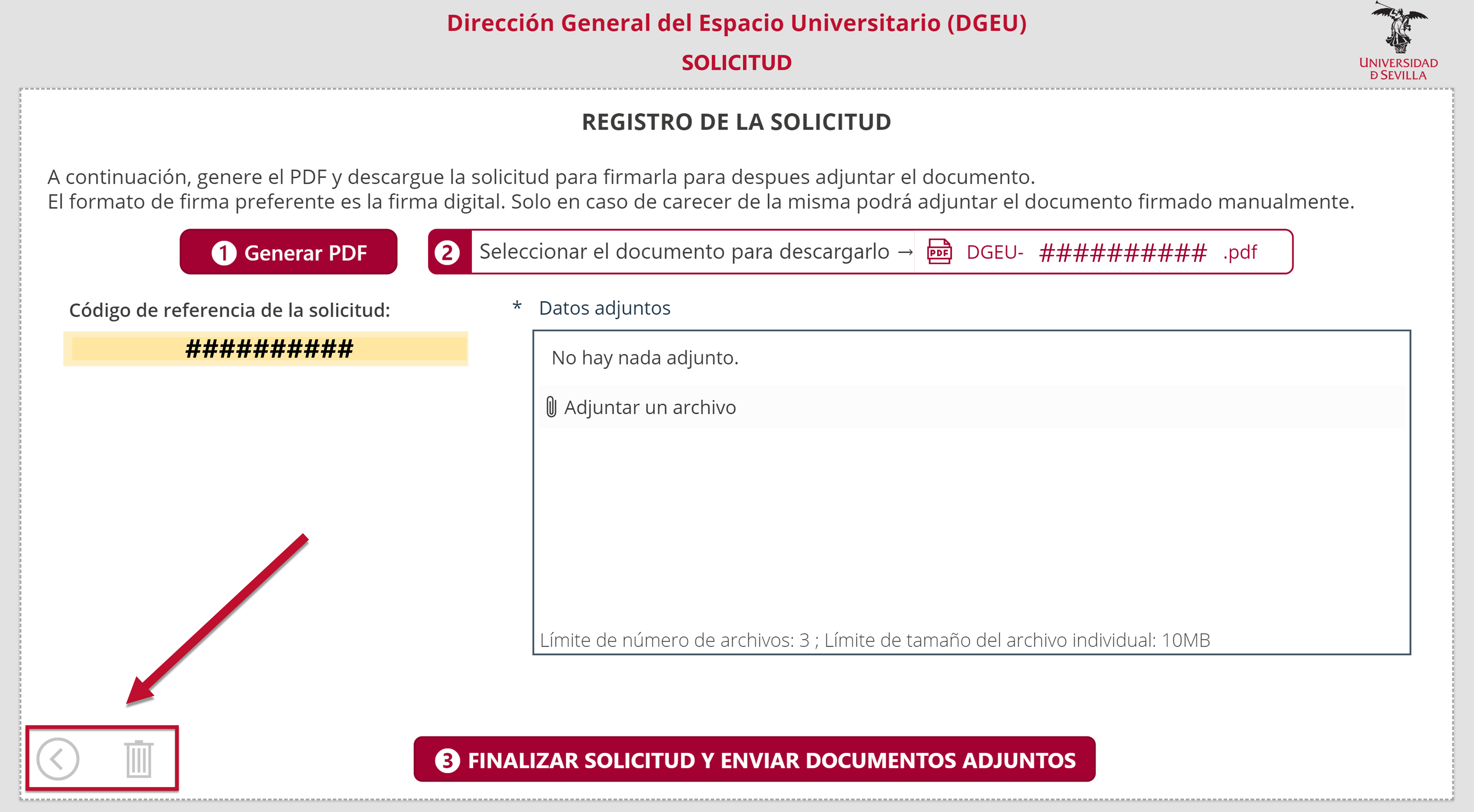
❼ Si toda la información es correcta, deberá firmarla y adjuntarla conjuntamente con todos los documentos solicitados que procedan. Después, registrarla y enviarla.
Nota: El formato de firma preferente es la firma digital. Solo en caso de carecer de la misma podrá adjuntar el documento firmado manualmente.
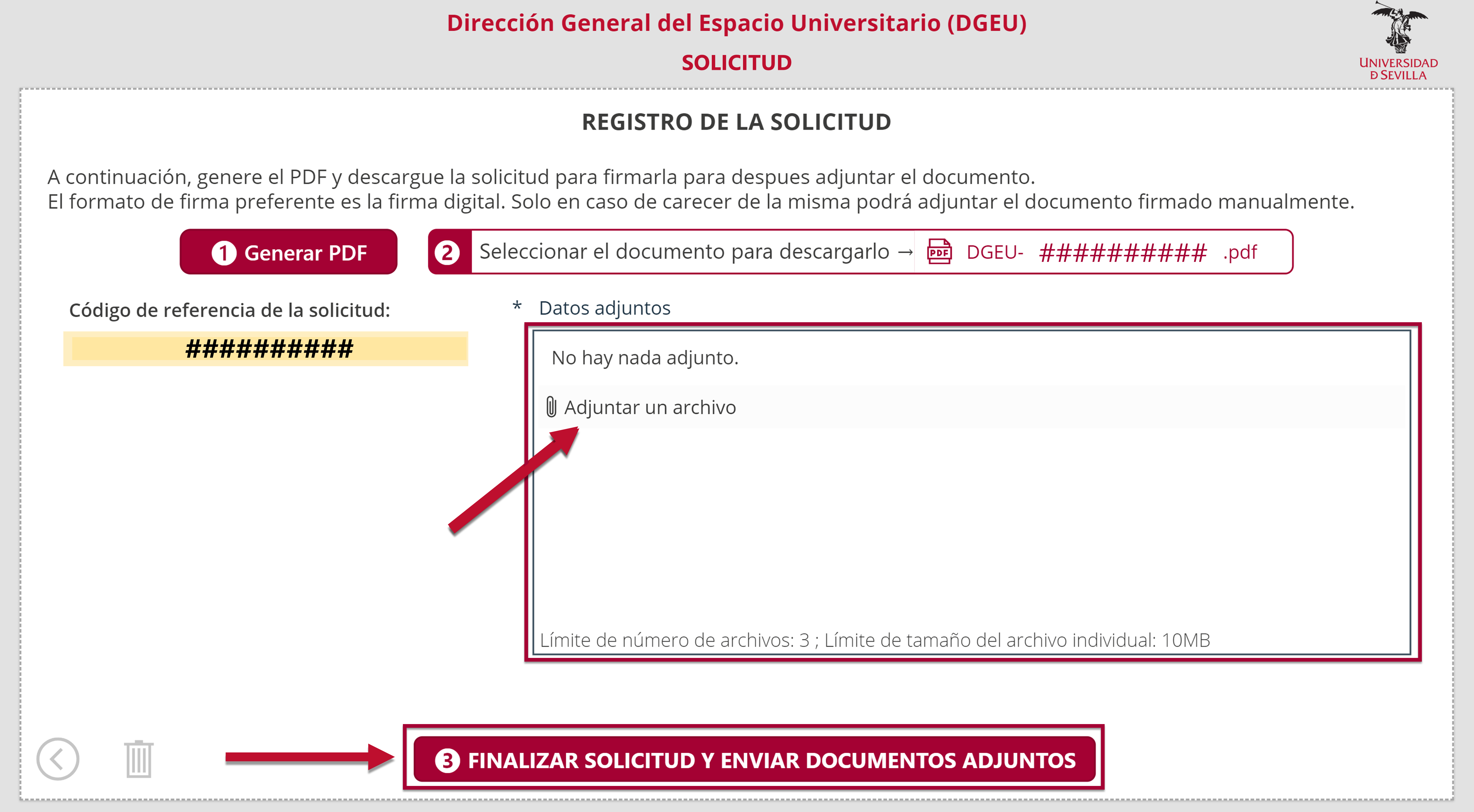
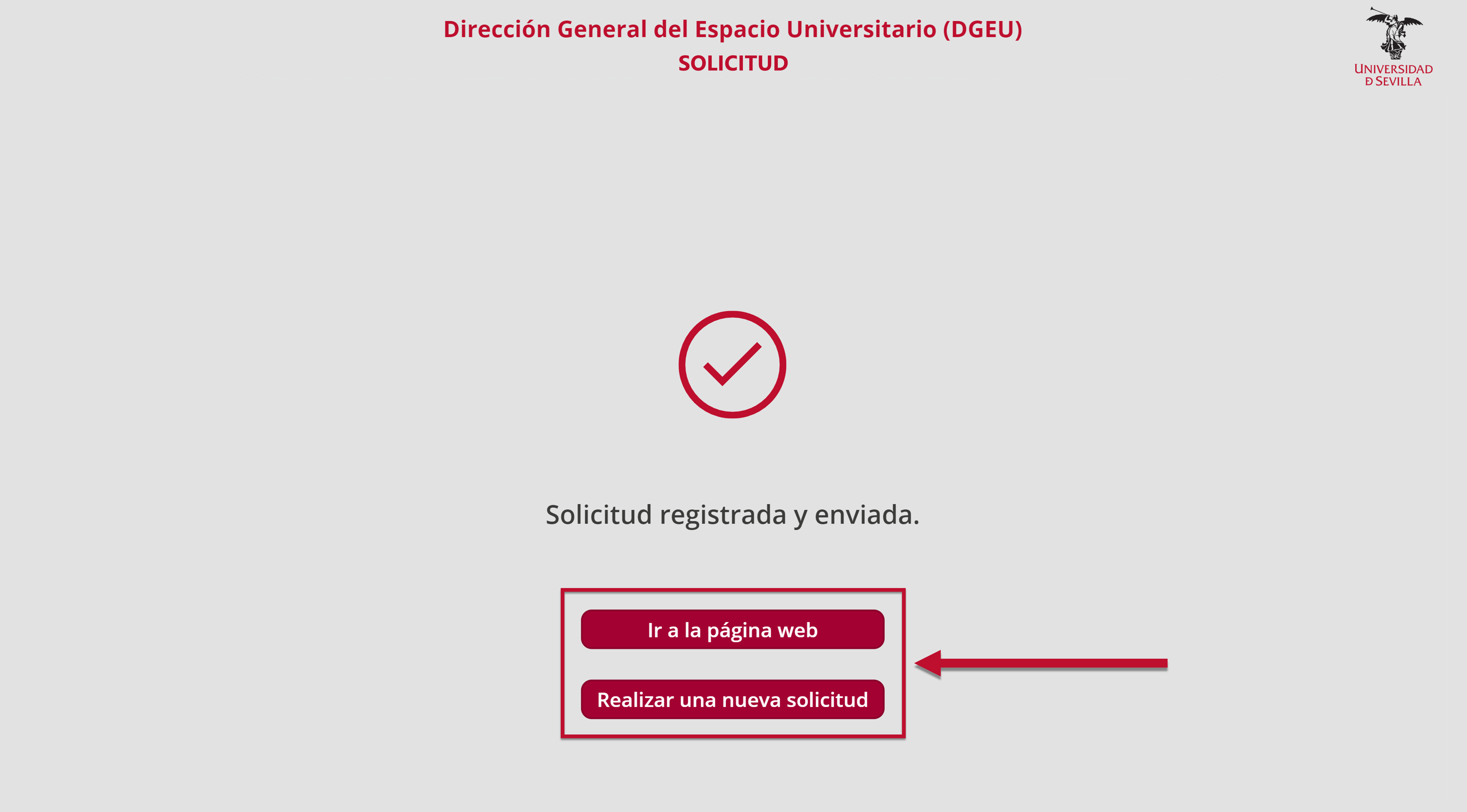
❽ El procedimiento ha finalizado; la solicitud se envía automáticamente a VICS. Recibirá una notificación al correo electrónico del solicitante, indicando que la solicitud ha sido enviada exitosamente. Si lo requiere, puede realizar una nueva solicitud o acceder a la página web de VICS.